VPS-хостинг
Как включить проброс микрофона в Windows Server 2022
Включение микрофона в сессии удалённого рабочего стола Windows Server 2022: служба Windows Audio, групповая политика и настройка локального клиента RDP.
Чтобы пользоваться локальным микрофоном внутри сессии удалённого рабочего стола Windows Server 2022, нужно включить проброс записи звука на сервере и в локальном клиенте удалённого рабочего стола. Также может понадобиться роль Remote Desktop Session Host, если сервер не настроен на приём обычных RDP-сессий.
Настройка Windows Server
- Подключитесь к серверу по удалённому рабочему столу.
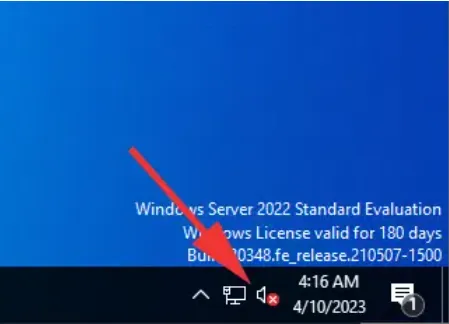
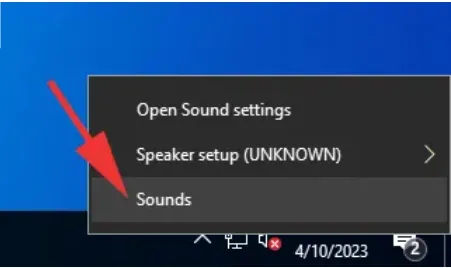
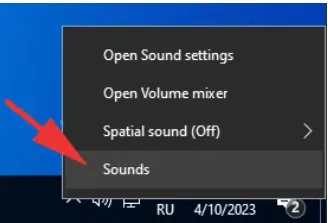
- Щёлкните правой кнопкой по значку звука в панели задач и выберите Sounds.
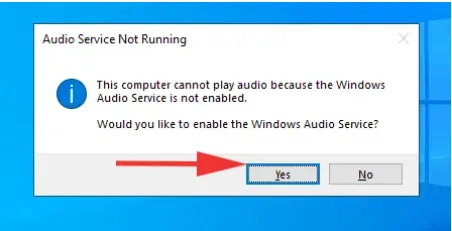
- Если Windows предложит включить службы звука — согласитесь. Если предложения не появилось, откройте
services.msc, найдите Windows Audio, поставьте тип запуска Automatic и запустите службу.
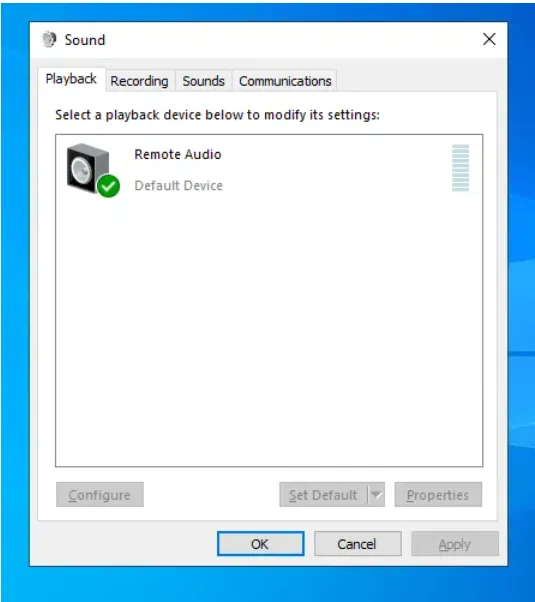
- Убедитесь, что окно настроек звука открывается, и пока закройте его.
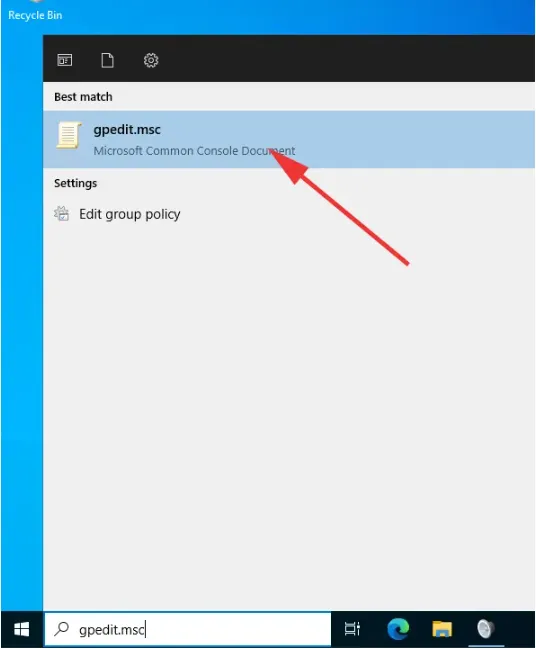
- Откройте поиск Windows, введите
gpedit.mscи запустите Edit group policy.
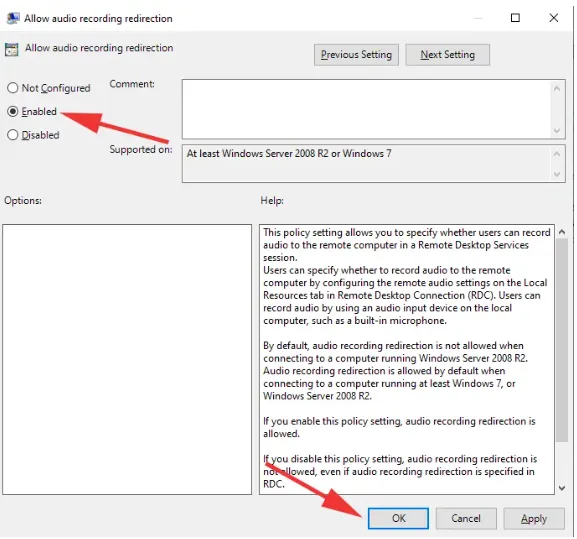
- В Local Group Policy Editor пройдите: Computer Configuration → Administrative Templates → Windows Components → Remote Desktop Services → Remote Desktop Session Host → Device and Resource Redirection. Откройте Allow audio recording redirection.
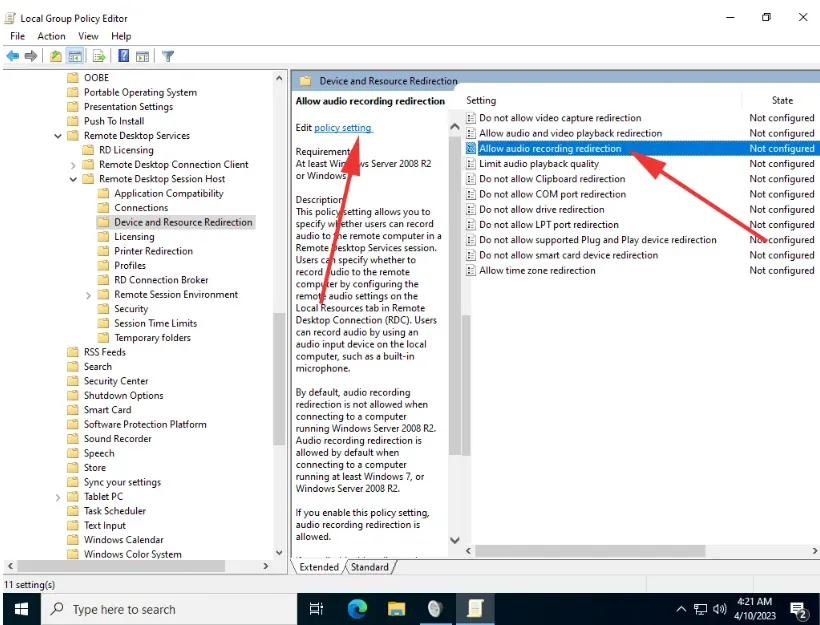
- Поставьте политику в Enabled, нажмите Apply, затем OK.
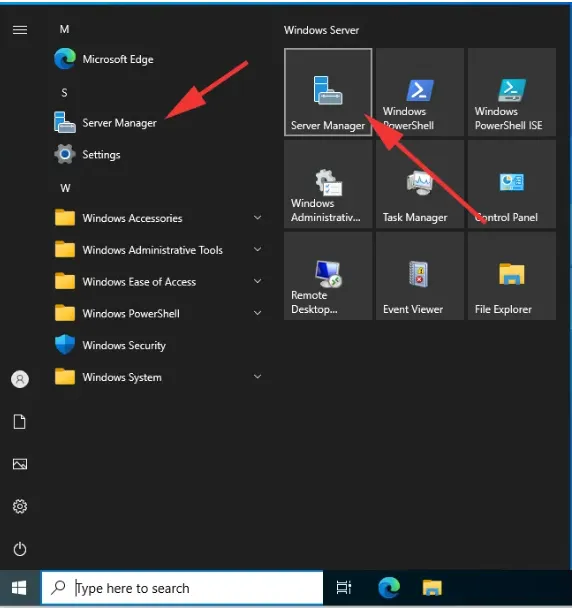
- Если сервер ещё не настроен как RDP Session Host, откройте Server Manager.
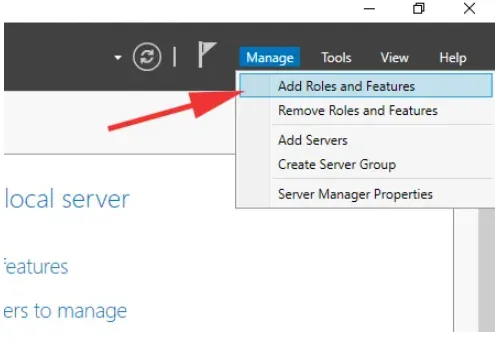
- Выберите Manage → Add Roles and Features.
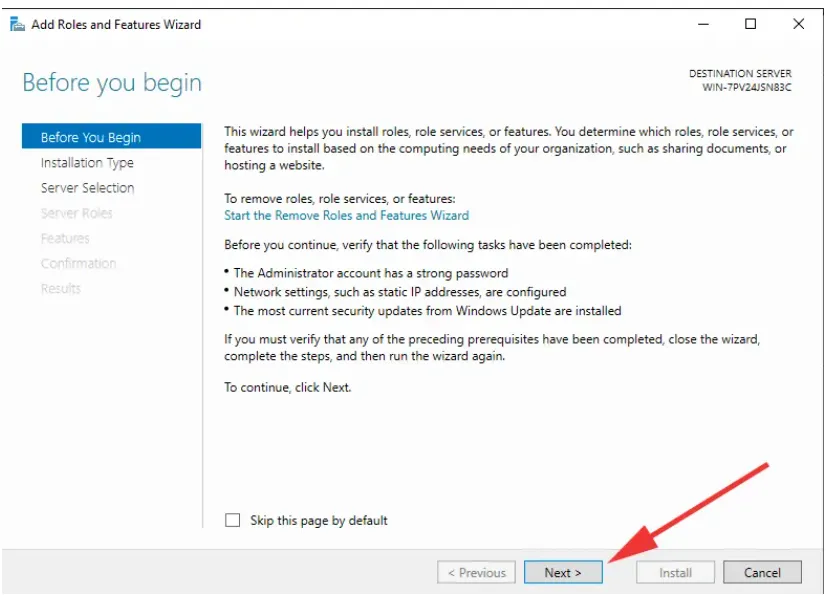
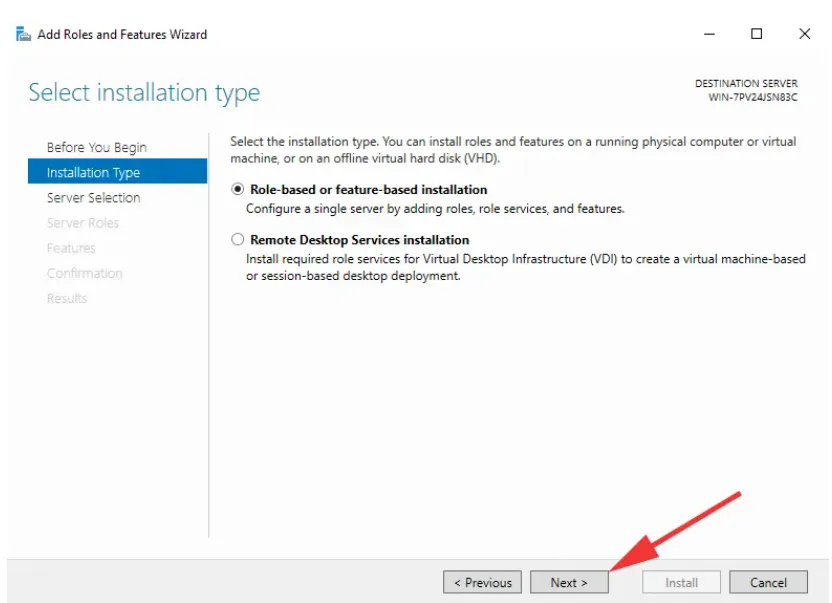
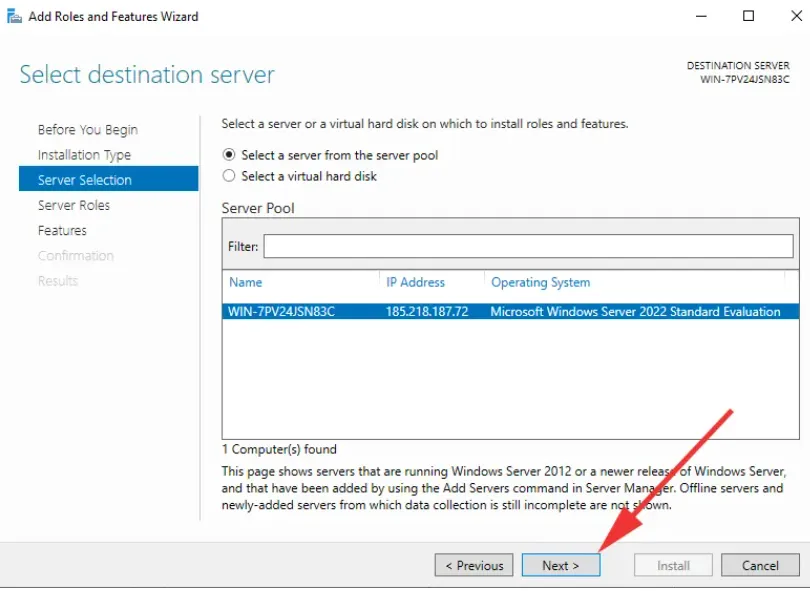
- В Server Roles отметьте Remote Desktop Services.
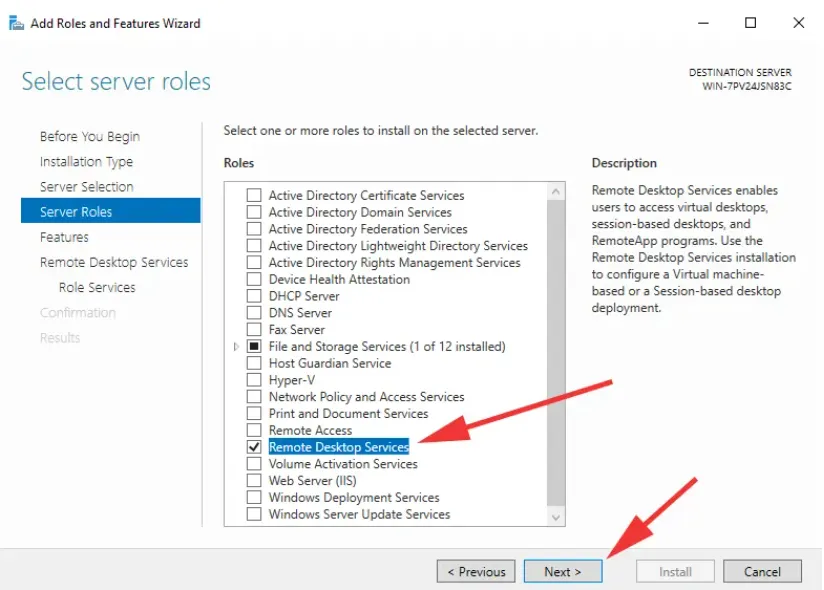
- Идите по мастеру до шага Role Services.
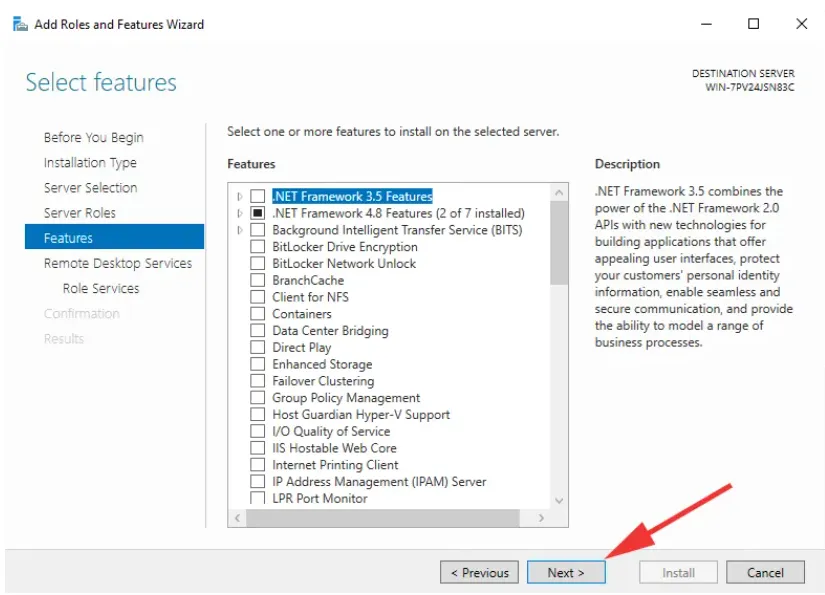
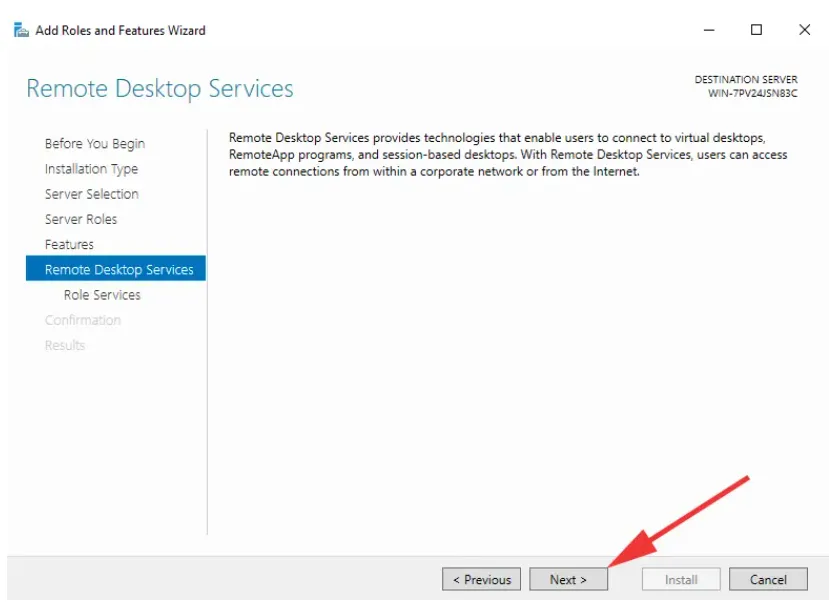
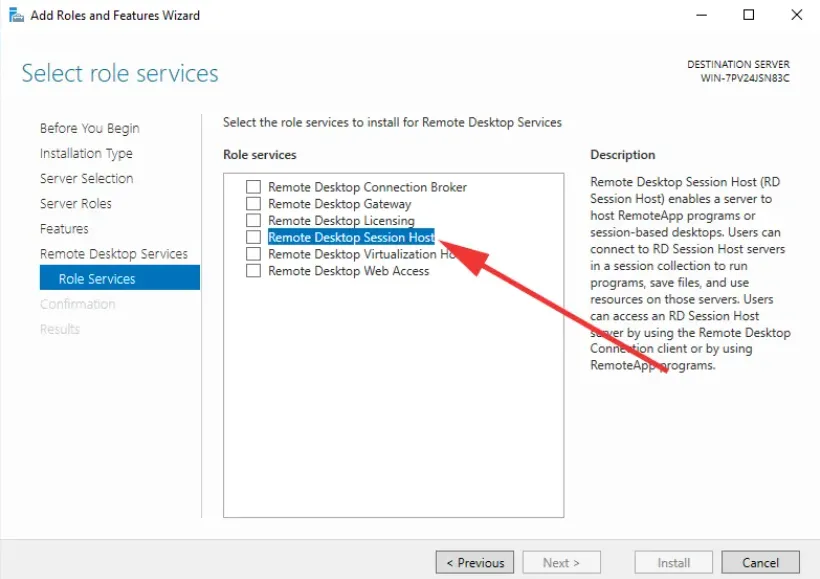
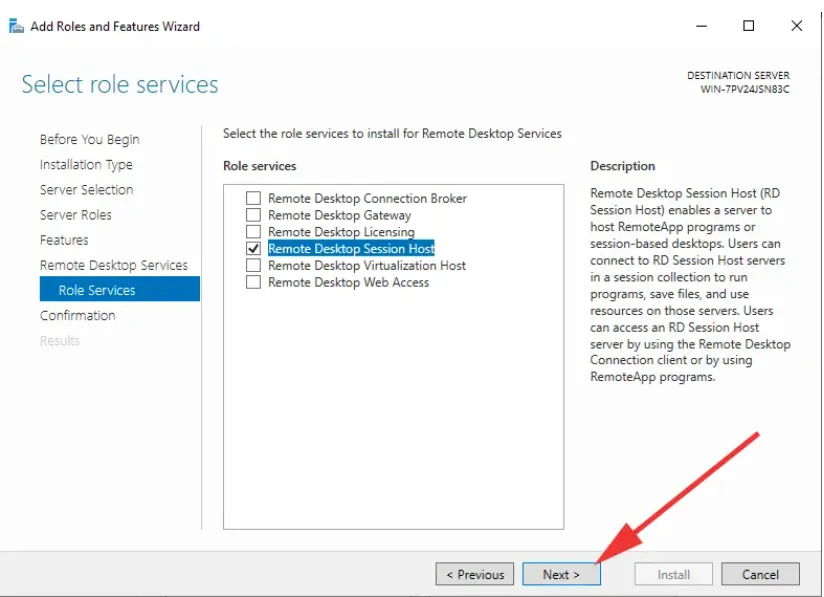
- В Role Services отметьте Remote Desktop Session Host.
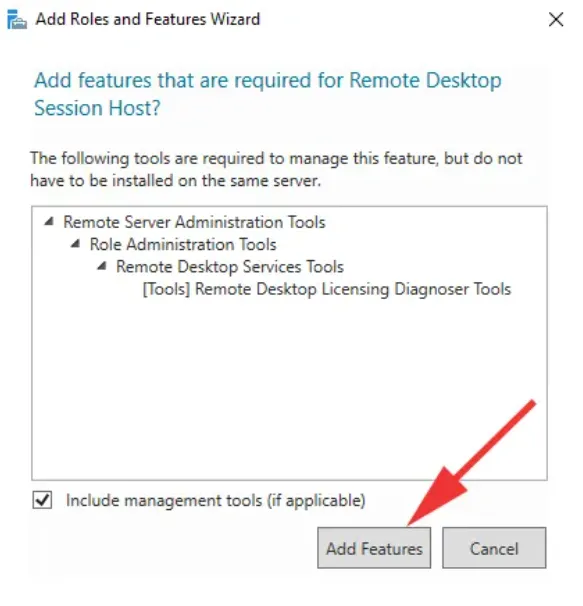
- Нажмите Add Features, когда появится запрос.
- Продолжайте по мастеру, нажимая Next.
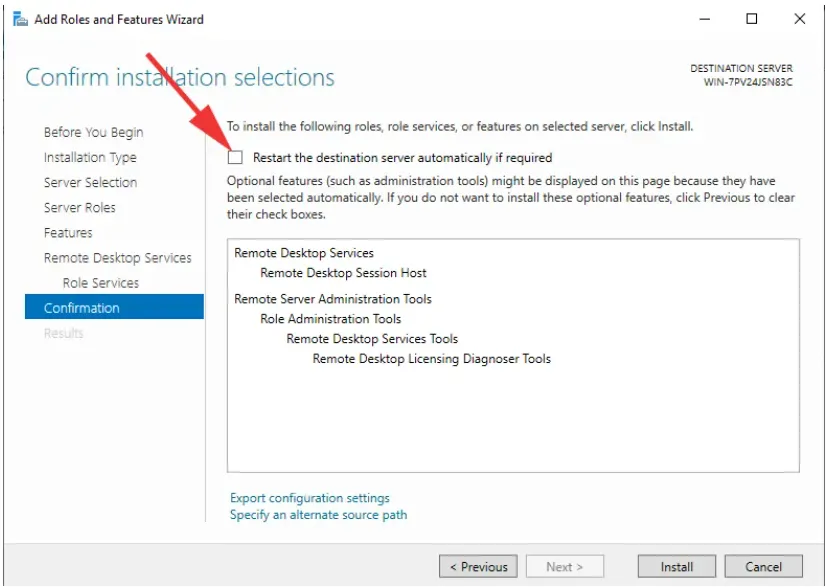
- На странице подтверждения отметьте Restart the destination server automatically if required.
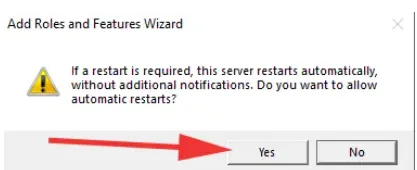
- Подтвердите перезагрузку, нажав Yes.
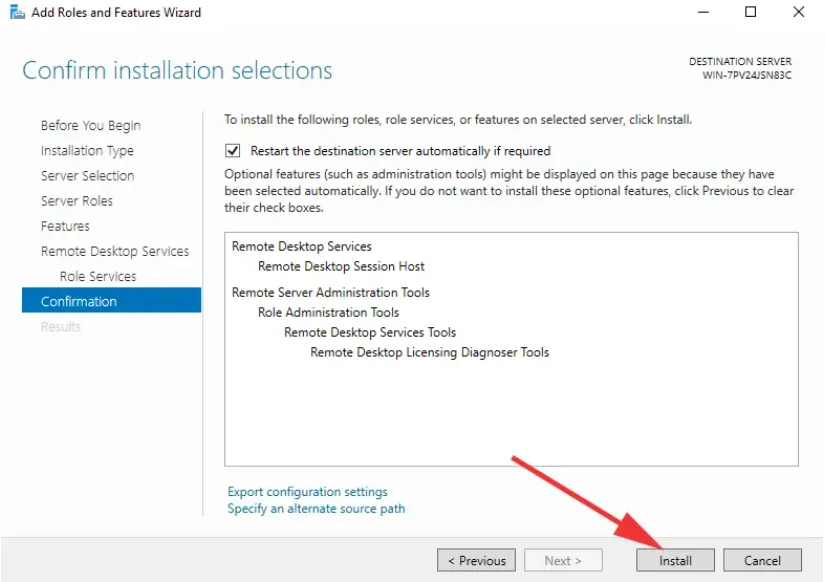
- Нажмите Install и дождитесь окончания установки роли.
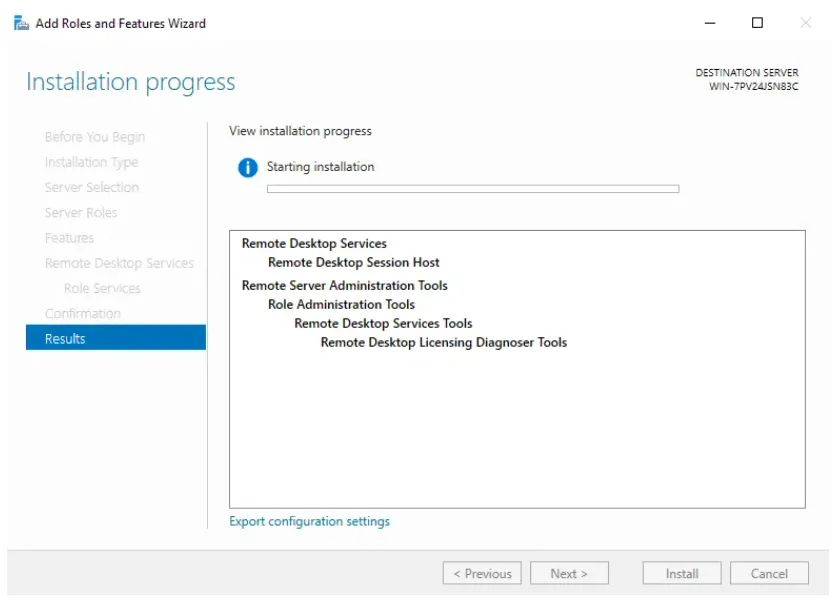
- Во время установки сервер может перезагрузиться. Переподключитесь, когда он снова будет доступен.
Настройка локального клиента RDP
- На локальном компьютере откройте Remote Desktop Connection (
mstsc.exe) и нажмите Show Options.
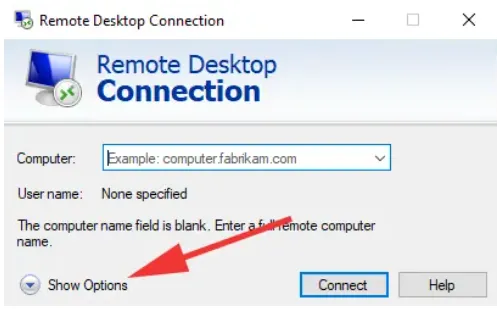
- Перейдите на вкладку Local Resources и нажмите Settings в разделе Remote audio.
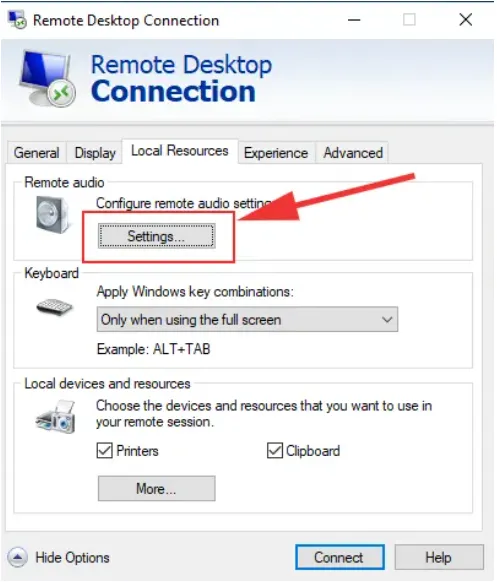
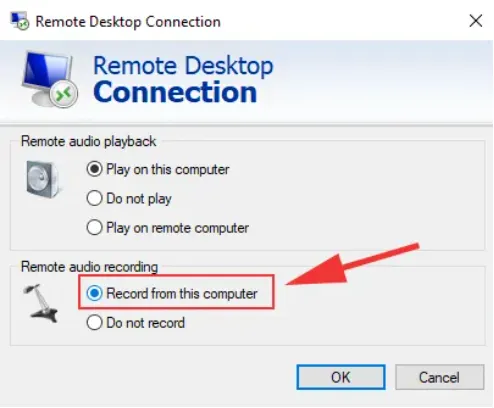
- В блоке Remote audio recording выберите Record from this computer и нажмите OK.
- Подключитесь к серверу заново. В удалённой сессии щёлкните правой кнопкой по значку звука и выберите Sounds.
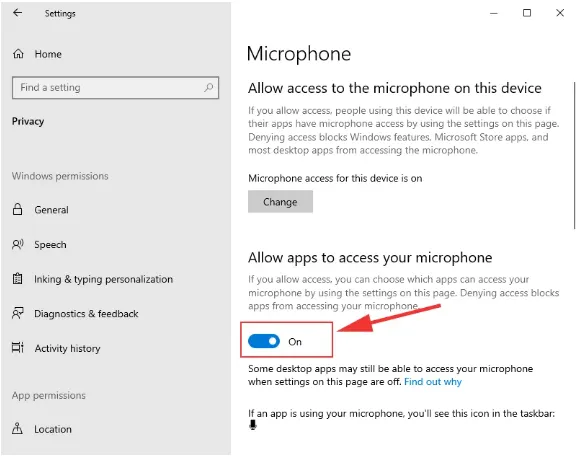
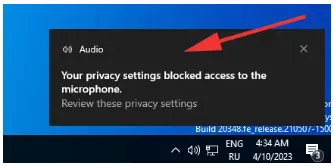
- Если Windows запросит разрешение на микрофон, включите его. На локальном компьютере также проверьте Settings → Privacy & security → Microphone и разрешите доступ для классических приложений.
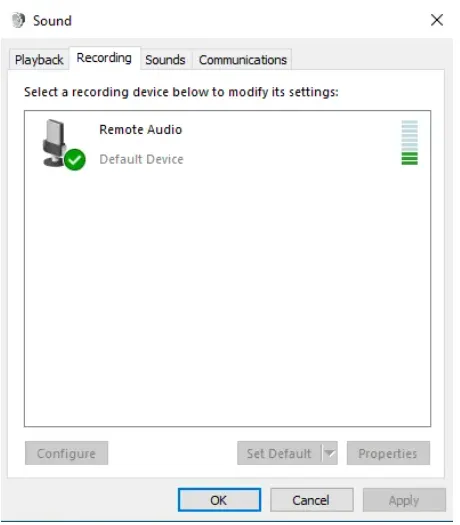
- Откройте список устройств записи и убедитесь, что проброшенный микрофон появился и реагирует, когда вы говорите.