VPS-хостинг
Як увімкнути проброс мікрофона у Windows Server 2022
Увімкнення мікрофона в сесії віддаленого робочого стола Windows Server 2022: служба Windows Audio, групова політика і налаштування локального клієнта RDP.
Щоб користуватися локальним мікрофоном усередині сесії віддаленого робочого стола Windows Server 2022, потрібно увімкнути проброс запису звуку на сервері та в локальному клієнті віддаленого робочого стола. Також може знадобитися роль Remote Desktop Session Host, якщо сервер не налаштований на приймання звичайних RDP-сесій.
Налаштування Windows Server
- Підключіться до сервера через віддалений робочий стіл.
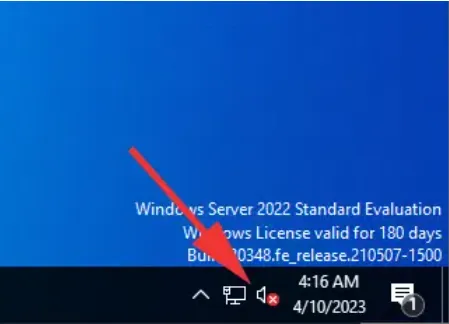
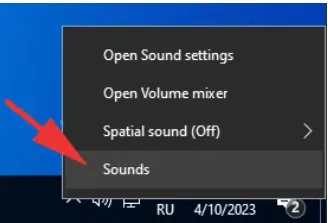
- Клацніть правою кнопкою на значку звуку в панелі завдань і оберіть Sounds.
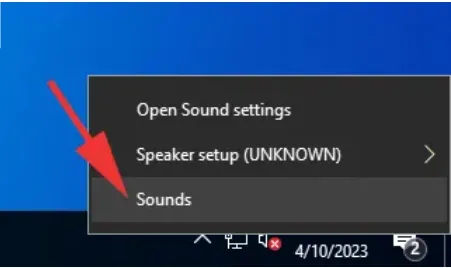
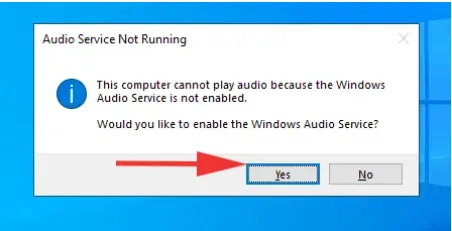
- Якщо Windows запропонує увімкнути служби звуку — погодьтеся. Якщо пропозиції не з’явилося, відкрийте
services.msc, знайдіть Windows Audio, поставте тип запуску Automatic і запустіть службу.
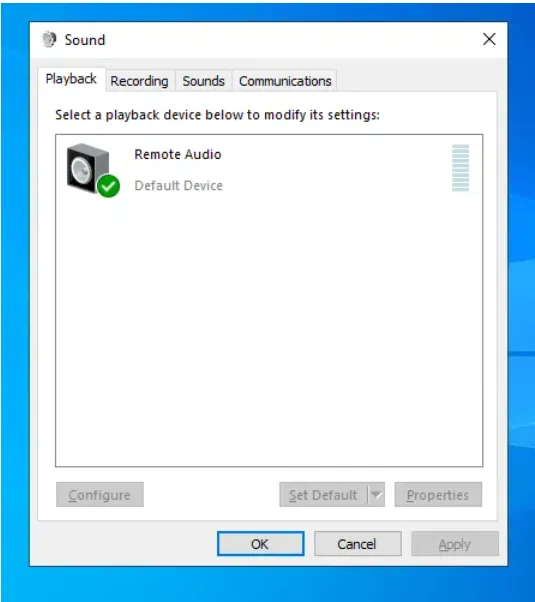
- Переконайтеся, що вікно налаштувань звуку відкривається, і поки закрийте його.
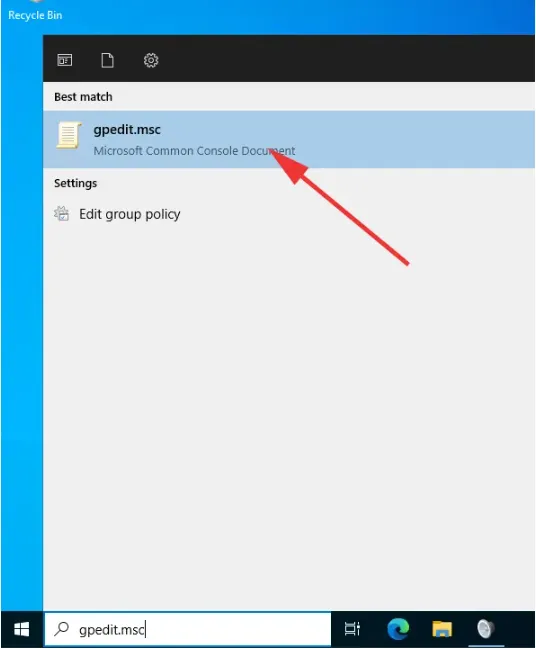
- Відкрийте пошук Windows, введіть
gpedit.mscі запустіть Edit group policy.
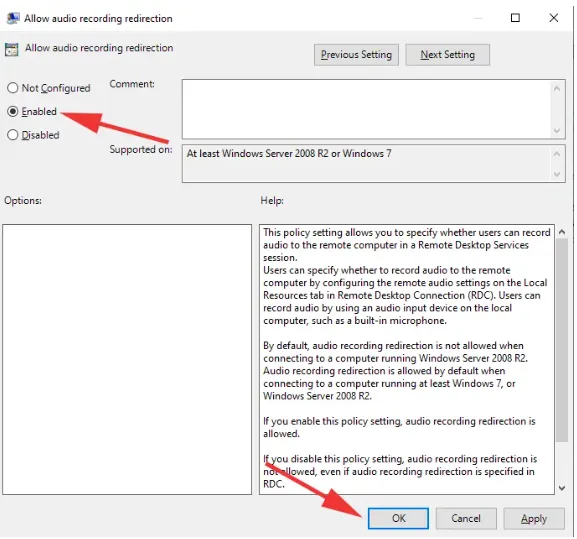
- У Local Group Policy Editor пройдіть: Computer Configuration → Administrative Templates → Windows Components → Remote Desktop Services → Remote Desktop Session Host → Device and Resource Redirection. Відкрийте Allow audio recording redirection.
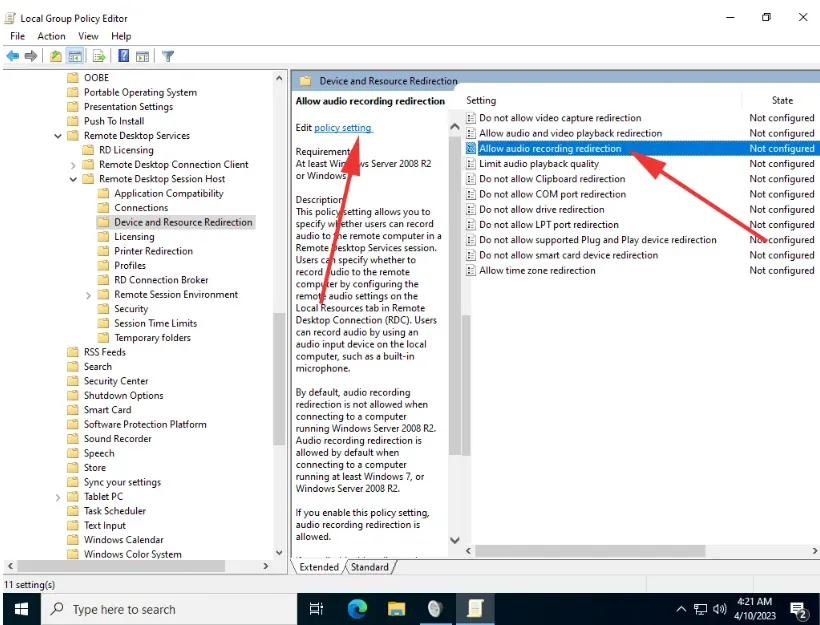
- Поставте політику в Enabled, натисніть Apply, потім OK.
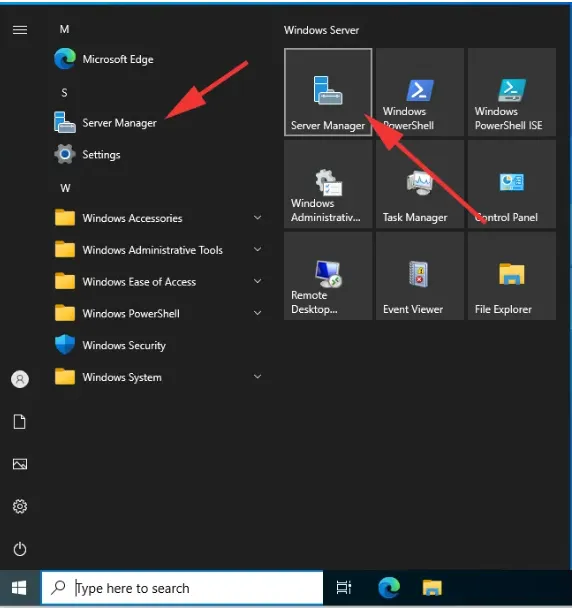
- Якщо сервер ще не налаштований як RDP Session Host, відкрийте Server Manager.
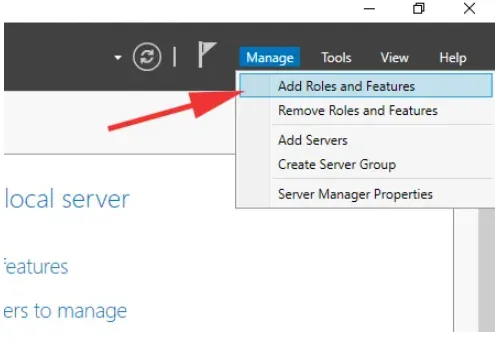
- Оберіть Manage → Add Roles and Features.
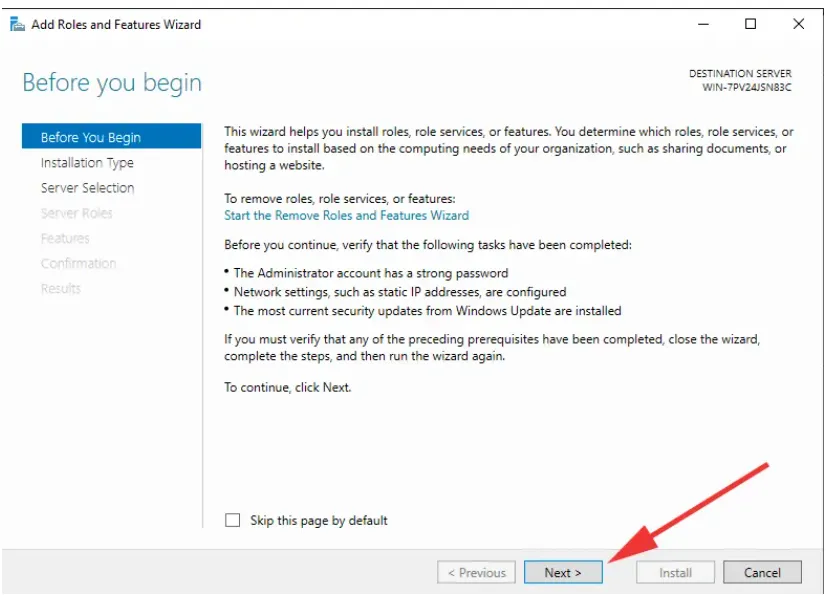
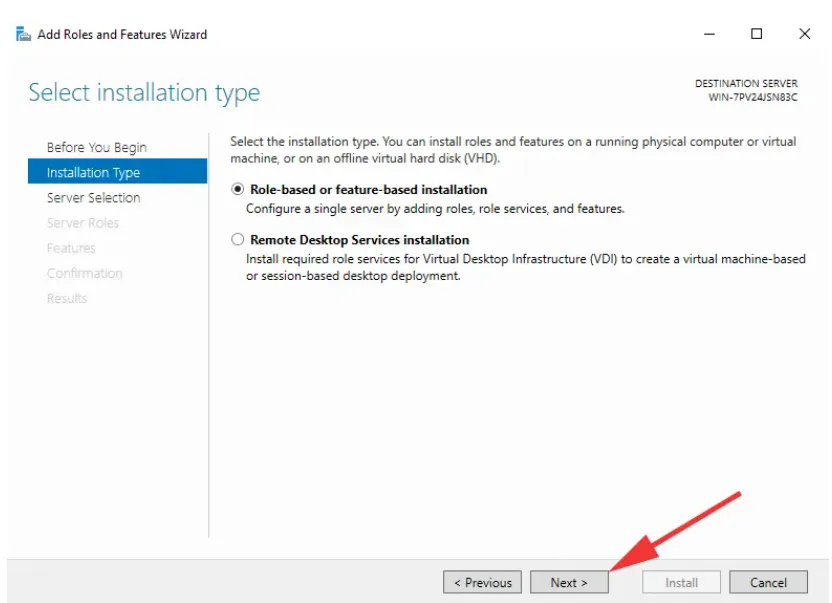
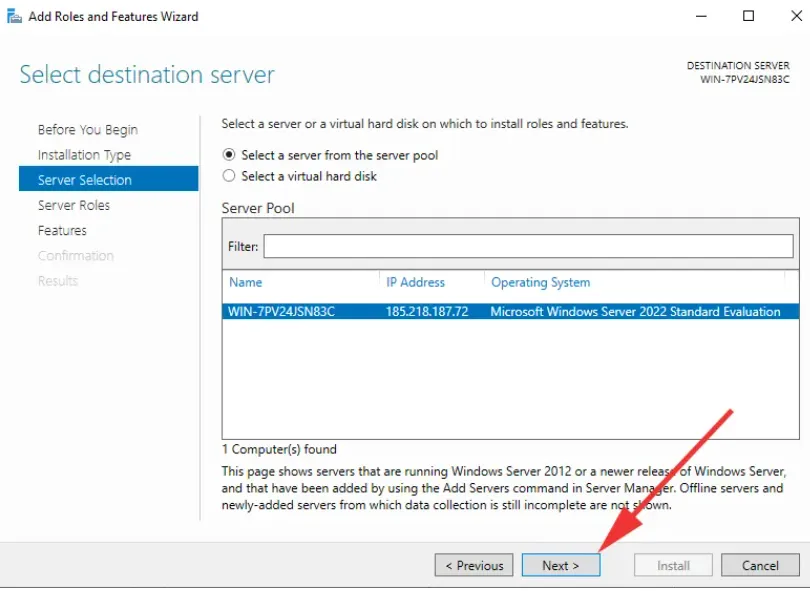
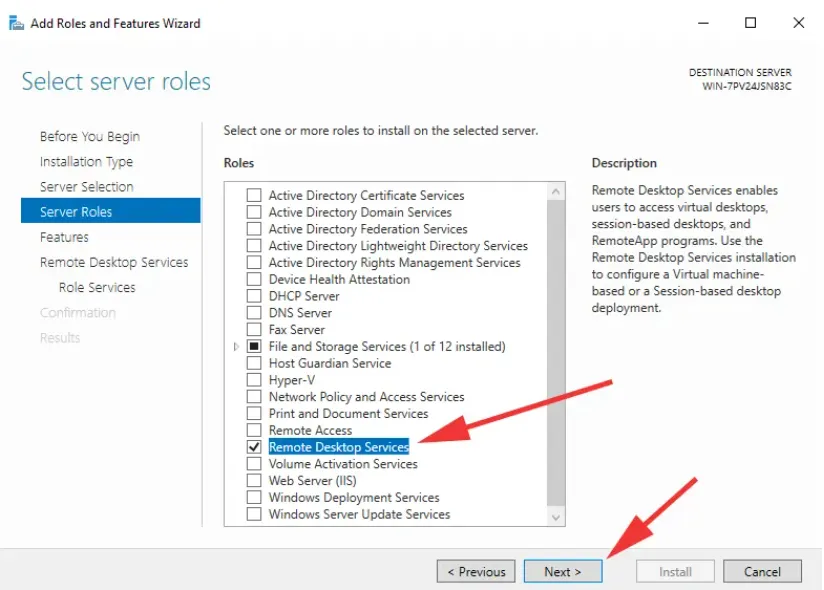
- У Server Roles позначте Remote Desktop Services.
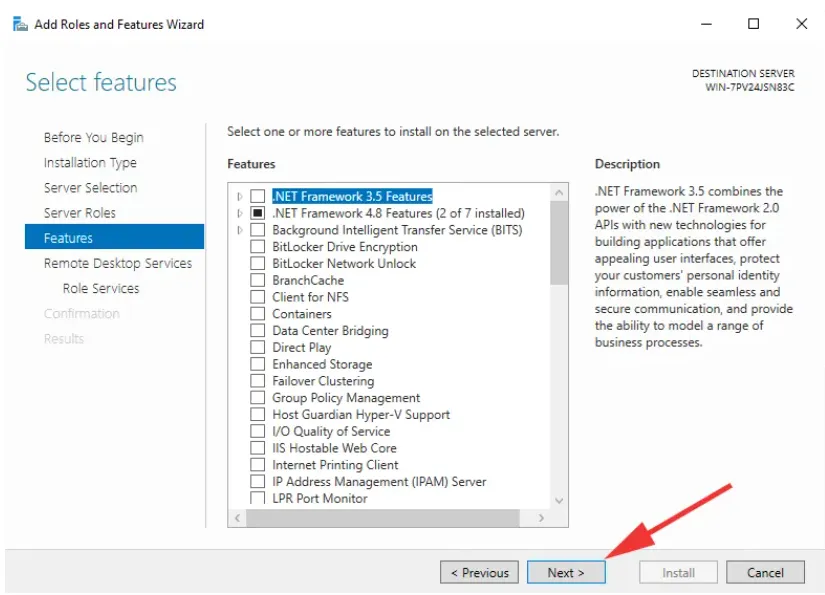
- Ідіть майстром до кроку Role Services.
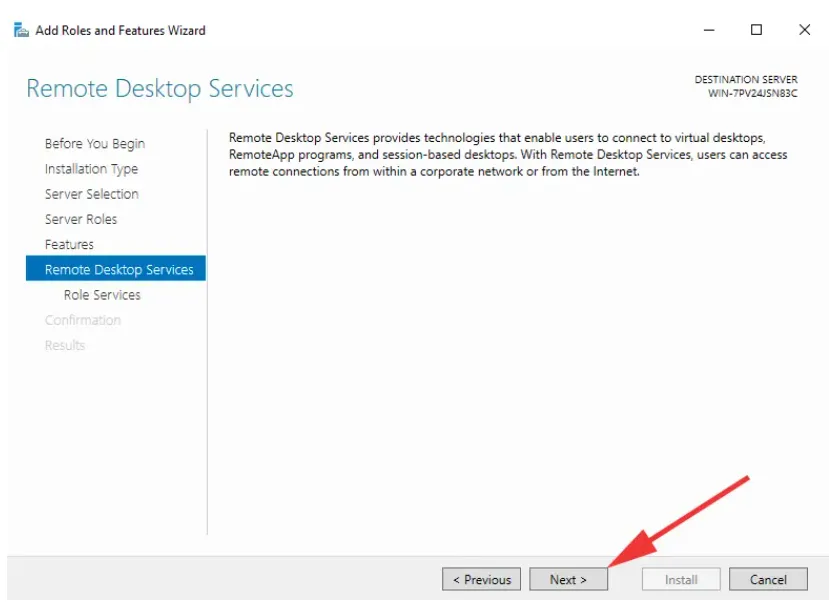
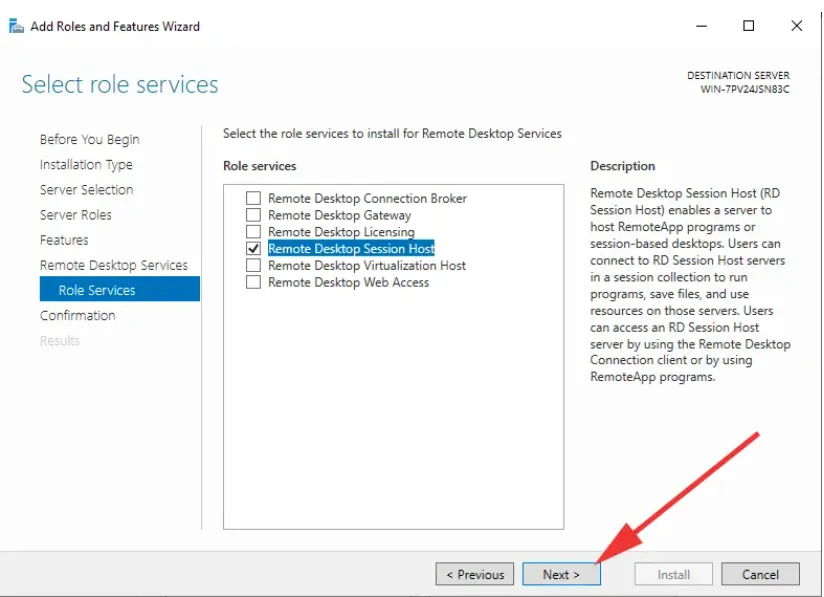
- У Role Services позначте Remote Desktop Session Host.
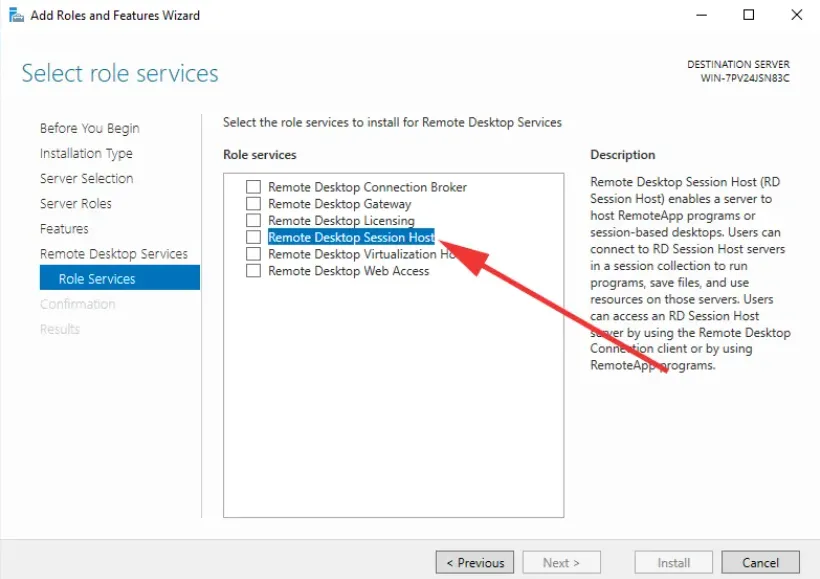
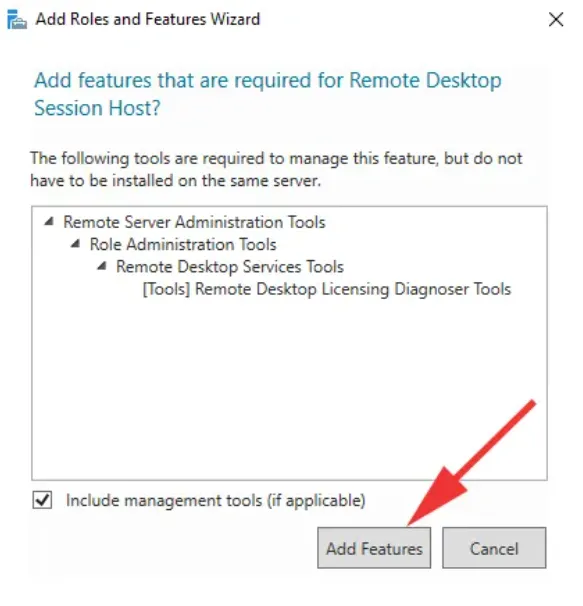
- Натисніть Add Features, коли з’явиться запит.
- Продовжуйте майстром, натискаючи Next.
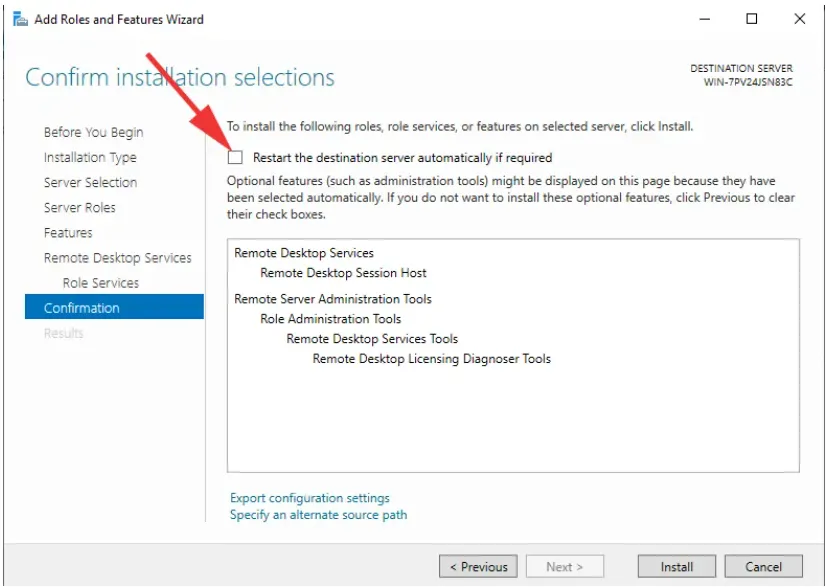
- На сторінці підтвердження позначте Restart the destination server automatically if required.
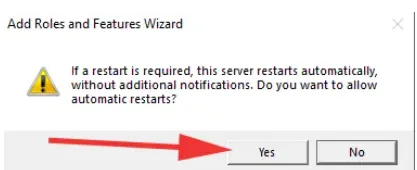
- Підтвердіть перезавантаження, натиснувши Yes.
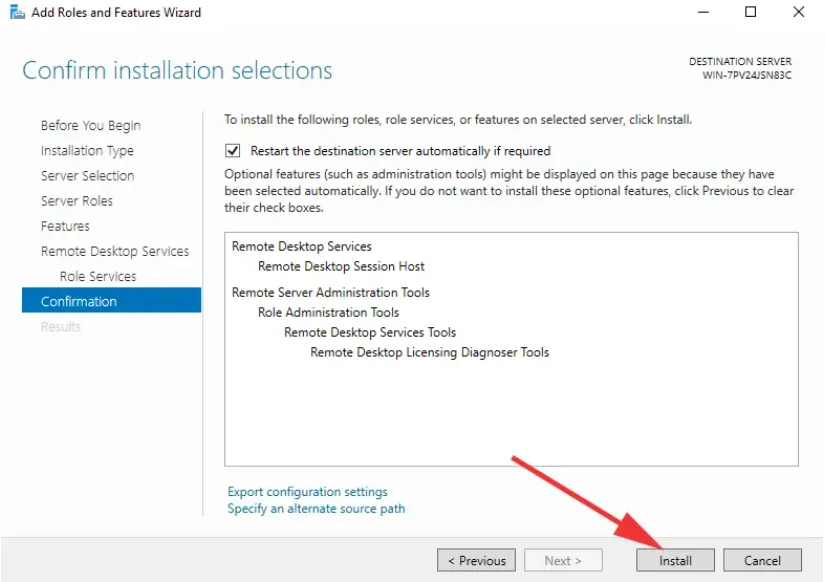
- Натисніть Install і дочекайтеся завершення встановлення ролі.
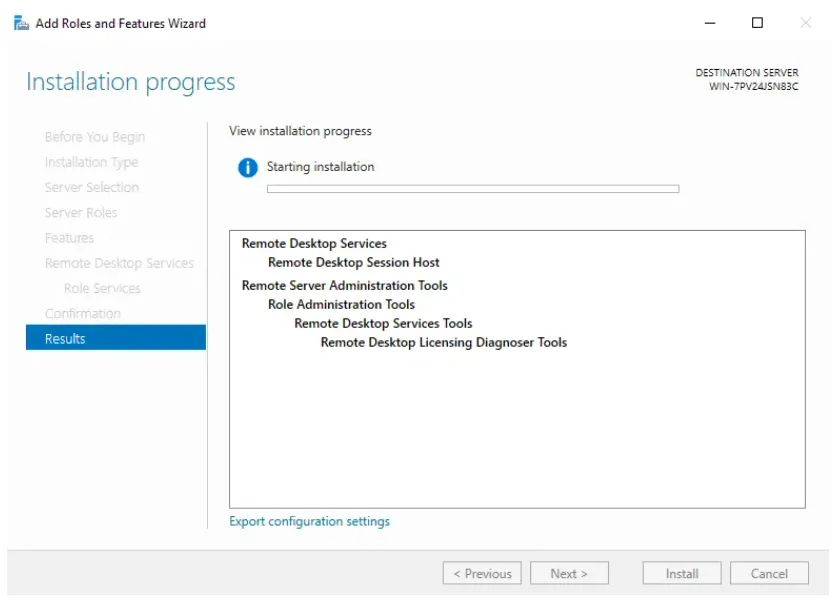
- Під час встановлення сервер може перезавантажитися. Перепідключіться, коли він знову буде доступним.
Налаштування локального клієнта RDP
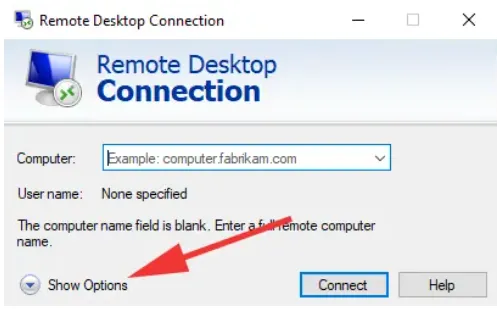
- На локальному комп’ютері відкрийте Remote Desktop Connection (
mstsc.exe) і натисніть Show Options.
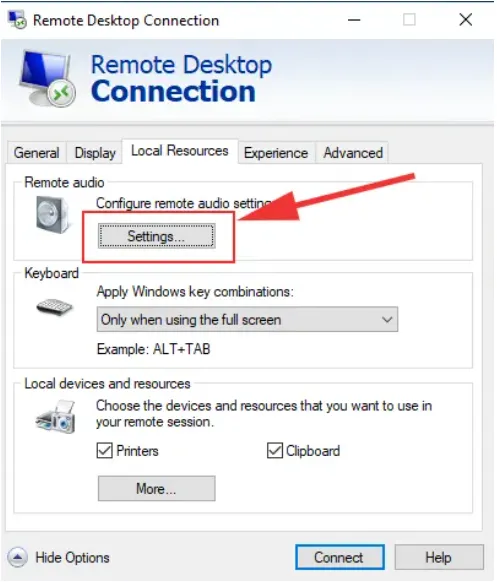
- Перейдіть на вкладку Local Resources і натисніть Settings у розділі Remote audio.
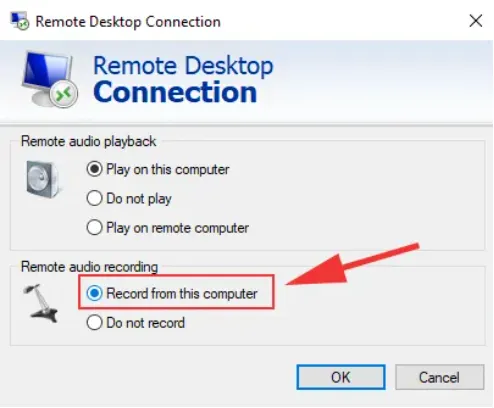
- У блоці Remote audio recording оберіть Record from this computer і натисніть OK.
- Підключіться до сервера заново. У віддаленій сесії клацніть правою кнопкою на значку звуку і оберіть Sounds.
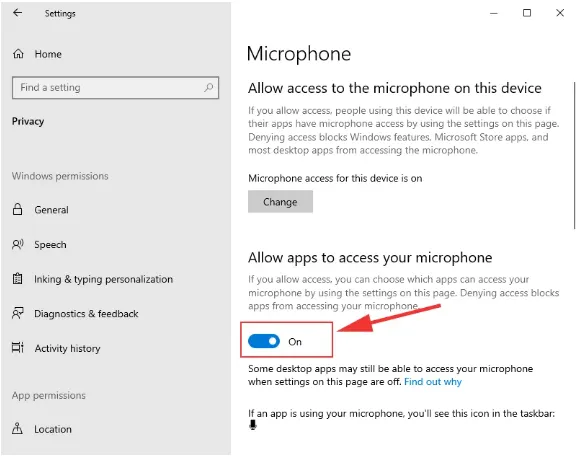
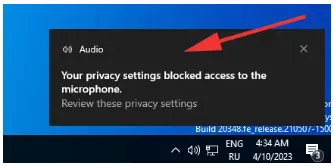
- Якщо Windows запитає дозвіл на мікрофон, увімкніть його. На локальному комп’ютері також перевірте Settings → Privacy & security → Microphone і дозвольте доступ для класичних застосунків.
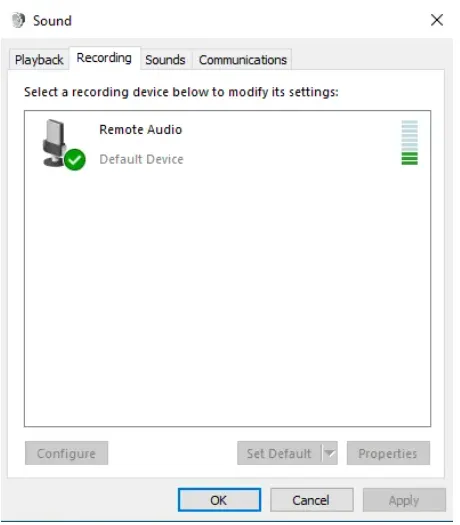
- Відкрийте список пристроїв запису і переконайтеся, що проброшений мікрофон з’явився і реагує, коли ви говорите.