Как изменить имя отправителя в почте SOGo
Имя, которое получатели видят рядом с вашим адресом: настройки веб-почты SOGo, раздел «Почта», учётные записи IMAP, идентификаторы.
Имя отправителя — то, что получатель видит рядом с вашим адресом во входящих: «Анна Смирнова», а не «anna» или голый адрес. В веб-почте SOGo оно хранится в идентификаторе почтовой учётной записи, и меняется за минуту.
Шаг 1. Откройте веб-почту SOGo
Для ящиков на наших почтовых серверах адрес — https://mail.insave.mx/SOGo/. Если почта у другого провайдера, откройте адрес веб-почты, который он вам дал: шаги ниже одинаковы в любой SOGo 5.
Шаг 2. Войдите
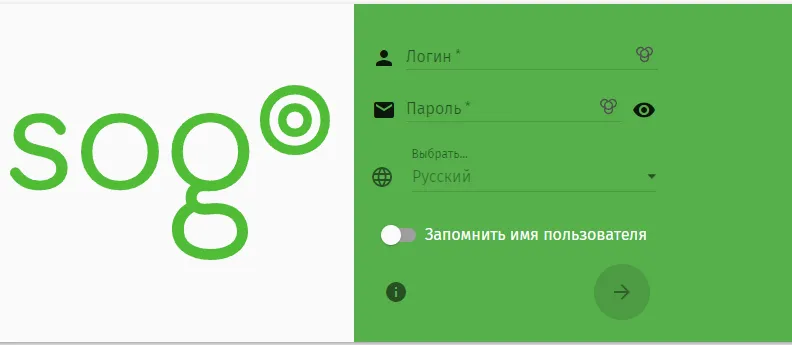
Введите адрес почтового ящика и пароль.
Шаг 3. Откройте настройки
Нажмите на значок шестерёнки вверху окна.

Шаг 4. Выберите «Почта»
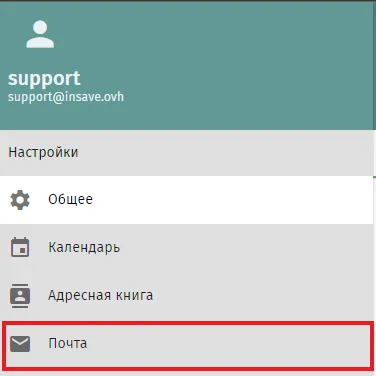
В меню настроек выберите раздел «Почта».
Шаг 5. Откройте «Учётные записи IMAP»
Выберите вкладку «Учётные записи IMAP», найдите ящик, имя отправителя которого нужно изменить, и нажмите «Редактировать» (карандаш) справа от него.

Шаг 6. Измените полное имя
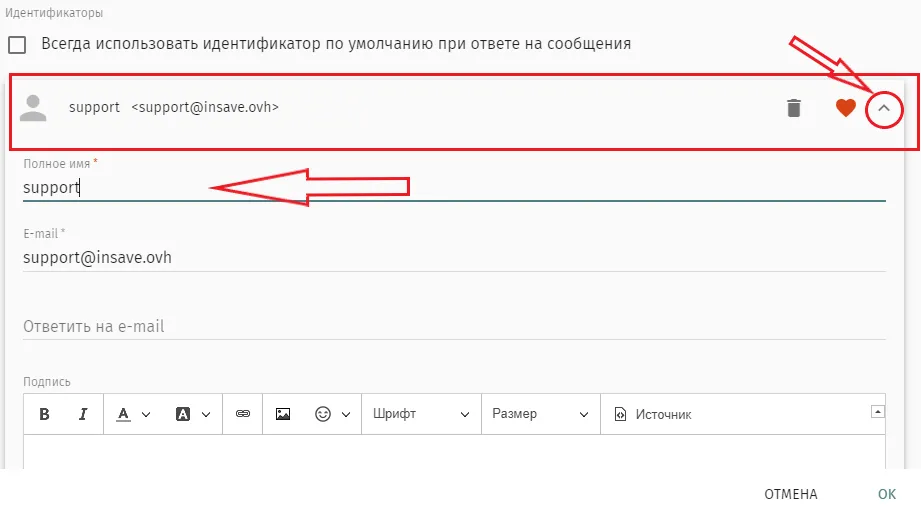
В разделе «Идентификаторы» разверните идентификатор и впишите новое имя отправителя в поле «Полное имя».
Шаг 7. Сохраните
Нажмите «ОК». Письма, которые вы отправите дальше, придут с новым именем; уже отправленные останутся со старым.
Названия пунктов в разных версиях SOGo могут немного отличаться. Если что-то не совпадает, загляните в документацию SOGo для вашей версии.