Як змінити ім'я відправника в пошті SOGo
Ім'я, яке одержувачі бачать поруч із вашою адресою: налаштування вебпошти SOGo, розділ «Пошта», облікові записи IMAP, ідентифікатори.
Ім’я відправника — те, що одержувач бачить поруч із вашою адресою у вхідних: «Анна Коваленко», а не «anna» чи гола адреса. У вебпошті SOGo воно зберігається в ідентифікаторі поштового облікового запису і змінюється за хвилину.
Крок 1. Відкрийте вебпошту SOGo
Для скриньок на наших поштових серверах адреса — https://mail.insave.mx/SOGo/. Якщо пошта в іншого провайдера, відкрийте адресу вебпошти, яку він вам дав: кроки нижче однакові в будь-якій SOGo 5.
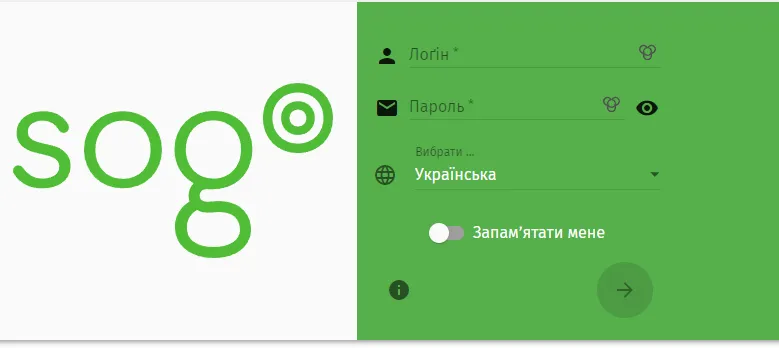
Крок 2. Увійдіть
Введіть адресу поштової скриньки та пароль.
Крок 3. Відкрийте налаштування
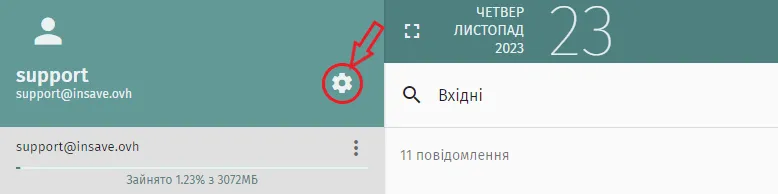
Натисніть на значок шестірні вгорі вікна.
Крок 4. Виберіть «Пошта»
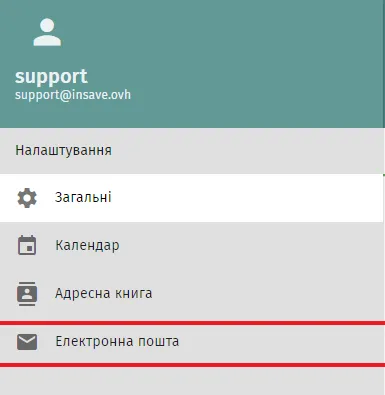
У меню налаштувань виберіть розділ «Пошта».
Крок 5. Відкрийте «Облікові записи IMAP»
Виберіть вкладку «Облікові записи IMAP», знайдіть скриньку, ім’я відправника якої треба змінити, і натисніть «Редагувати» (олівець) праворуч від неї.

Крок 6. Змініть повне ім’я
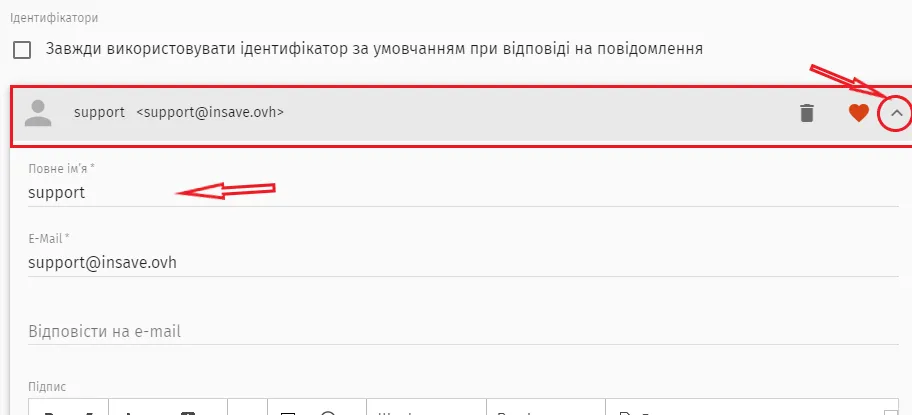
У розділі «Ідентифікатори» розгорніть ідентифікатор і впишіть нове ім’я відправника в поле «Повне ім’я».
Крок 7. Збережіть
Натисніть «ОК». Листи, які ви надішлете далі, прийдуть із новим ім’ям; уже надіслані лишаться зі старим.
Назви пунктів у різних версіях SOGo можуть трохи відрізнятися. Якщо щось не збігається, зазирніть у документацію SOGo для вашої версії.