Как зарегистрировать аккаунт
Как создать аккаунт inSave: открыть форму из личного кабинета, заполнить обязательные поля, подтвердить адрес почты и войти.
В аккаунте inSave хранятся Ваши услуги, счета и обращения в поддержку. Понадобится адрес почты, который Вы можете открыть прямо сейчас: на него придет ссылка для подтверждения.
1. Откройте личный кабинет
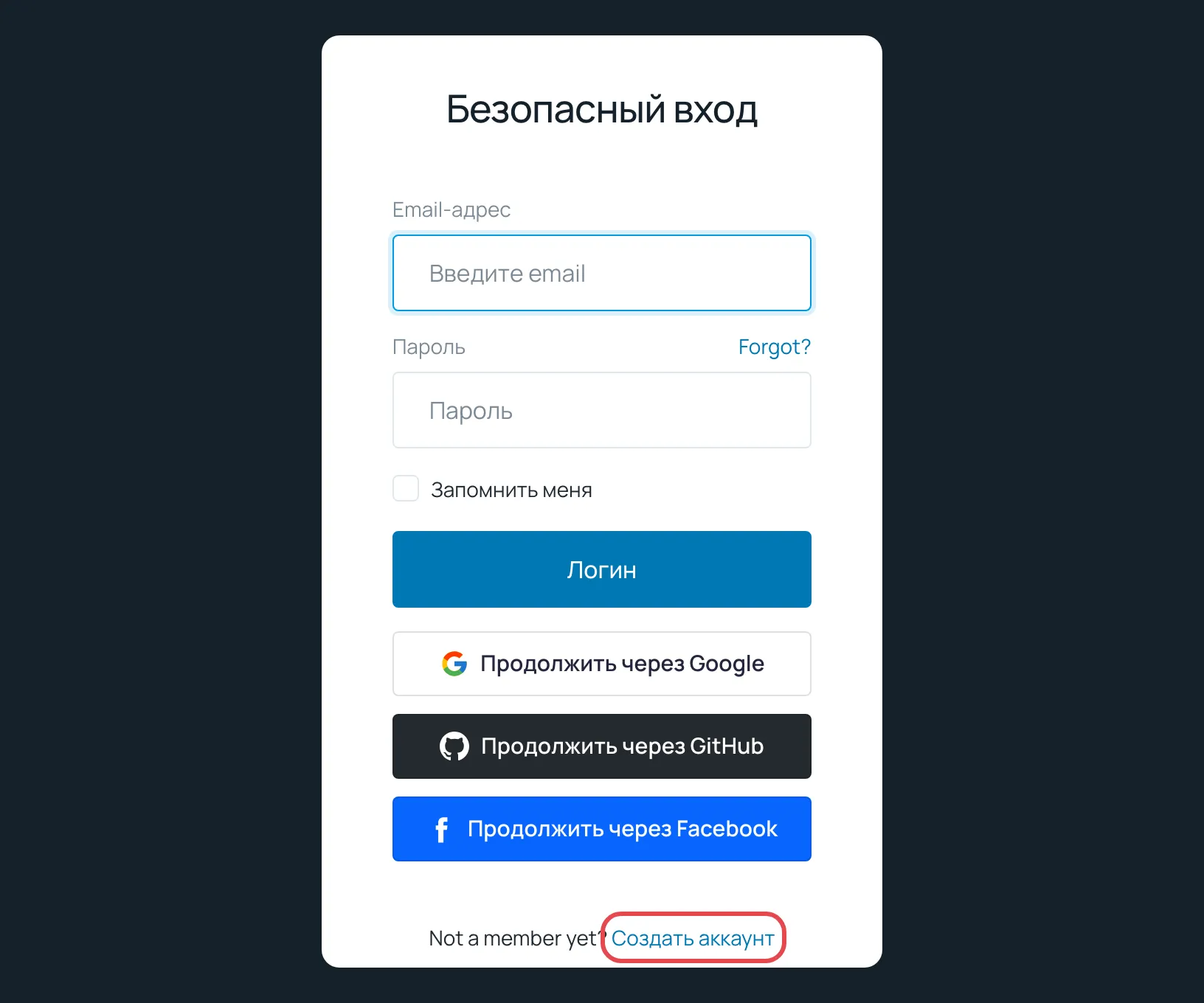
В шапке сайта нажмите Личный кабинет. Откроется страница входа в личный кабинет на my.insave.hosting.

2. Перейдите к форме регистрации
Под формой входа нажмите Создать аккаунт. Можно и сразу открыть форму регистрации.
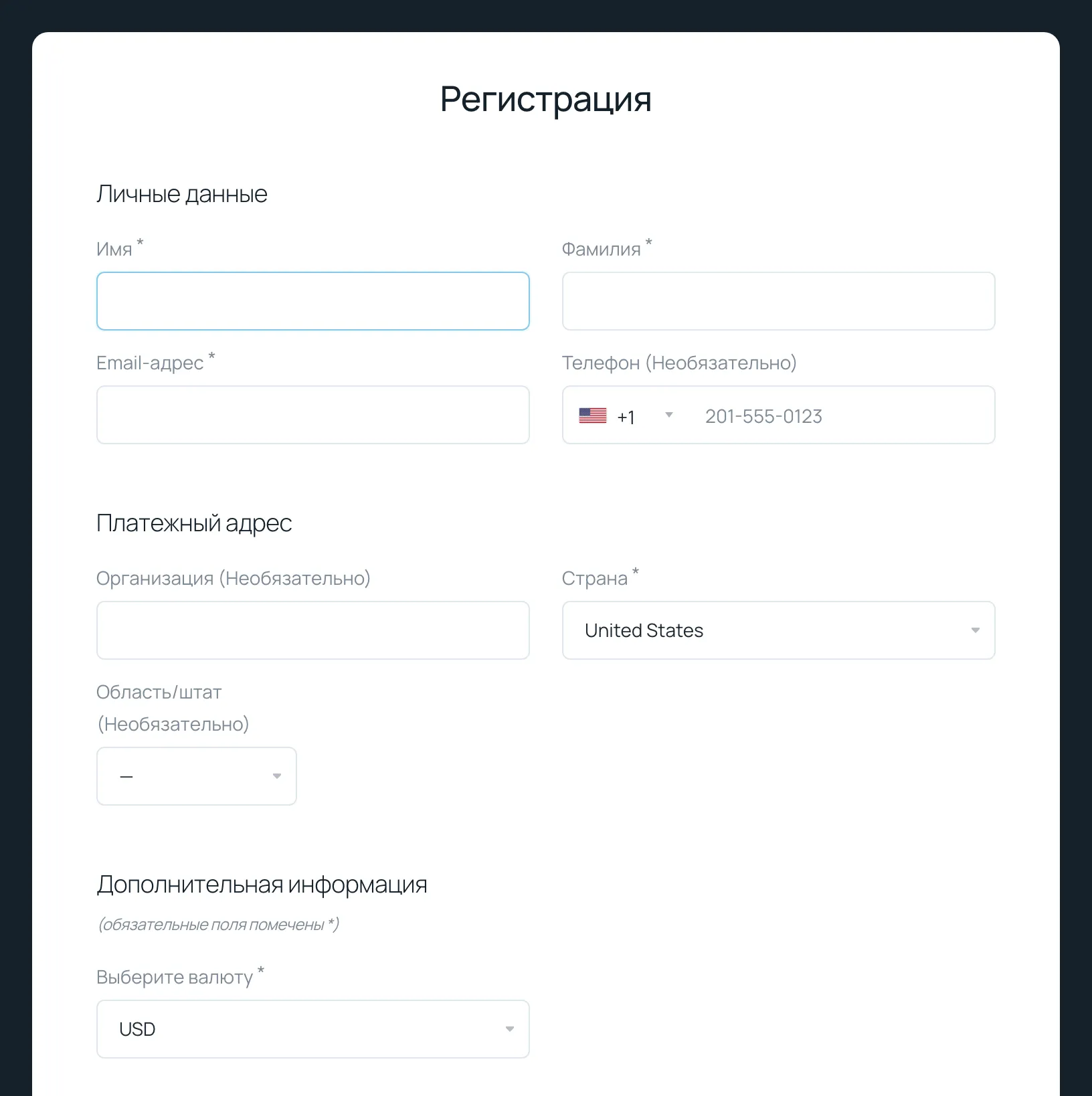
3. Заполните данные
Поля со звездочкой (*) обязательны:
- Имя и Фамилия;
- Email-адрес: на него придут ссылка для подтверждения и счета;
- Страна: в форме сначала стоит United States, выберите свою;
- Выберите валюту: USD, EUR или UAH — в этой валюте будут выставляться счета. Сменить ее в личном кабинете самостоятельно нельзя; если выбрали не ту, напишите в поддержку до первого заказа.
Телефон, организация и область необязательны. Если платите как компания, укажите ее название в поле Организация: оно будет в счетах.
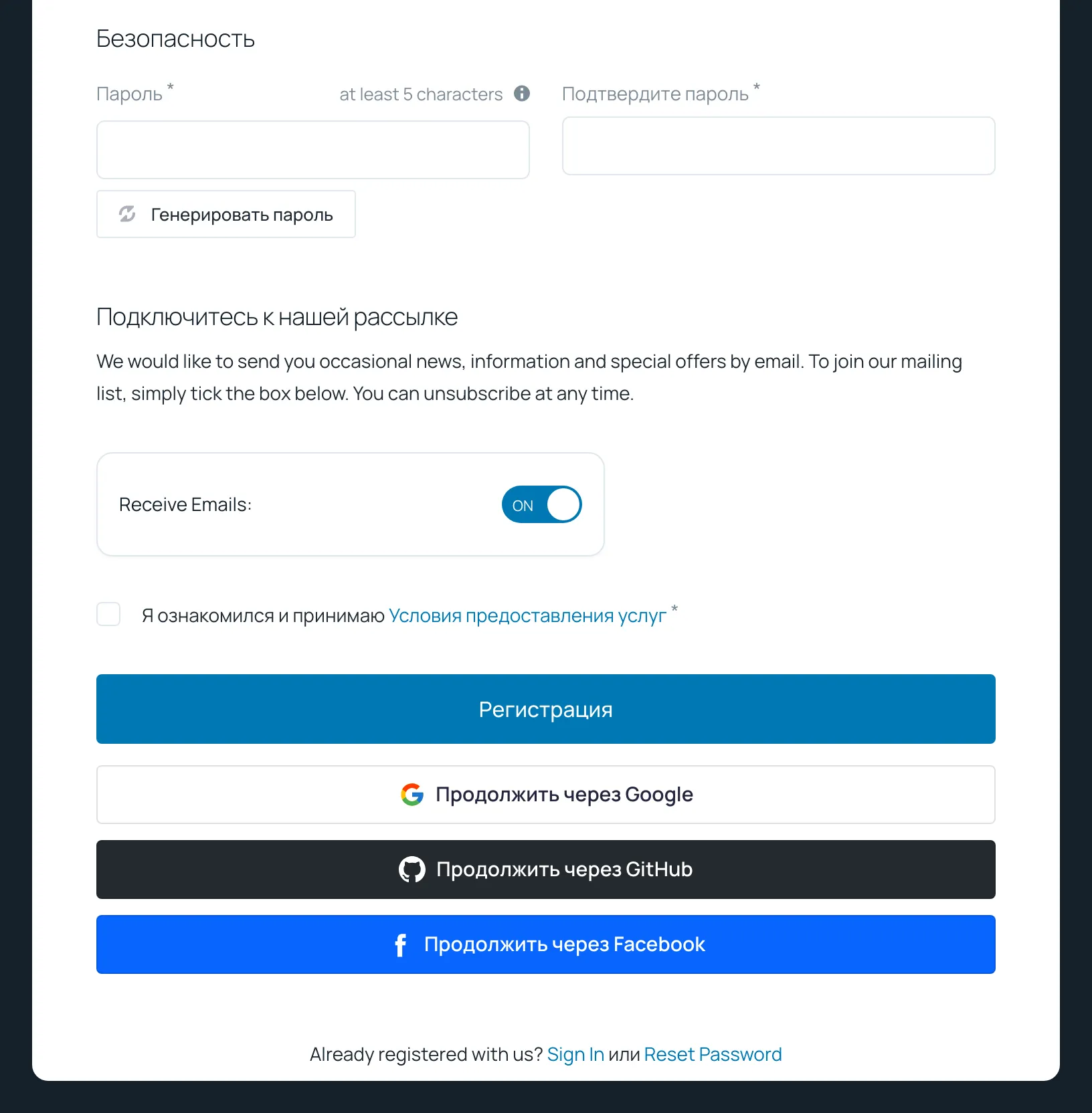
4. Задайте пароль и примите условия
- Введите пароль в поле Пароль и повторите его в поле Подтвердите пароль или нажмите Генерировать пароль. Слабый пароль форма не примет.
- Переключатель Receive Emails (получать письма) при открытии формы включен: это подписка на наши новости и предложения. Если они Вам не нужны, выключите его; изменить выбор можно и позже, в данных аккаунта.
- Отметьте Я ознакомился и принимаю Условия предоставления услуг. Ссылка ведет на наши Условия использования.
- Нажмите Регистрация.
Чтобы не вводить имя и почту вручную, можно нажать под формой Продолжить через Google, Продолжить через GitHub или Продолжить через Facebook: форма возьмет их из этого профиля и привяжет его к новому аккаунту, и потом можно будет входить той же кнопкой.
5. Подтвердите адрес почты
После нажатия Регистрация Вы сразу попадаете в личный кабинет. Мы отправим два письма: приветствие и «Подтверждение адреса электронной почты». Во втором нажмите Подтвердить адрес электронной почты. Ссылка действует 60 минут; если время вышло, войдите в личный кабинет и запросите новую.
Что проверить
- Вход работает: Личный кабинет в шапке сайта, затем почта и пароль или та кнопка «Продолжить через…», через которую Вы регистрировались.
- Письмо с подтверждением пришло. Если его нет во входящих, проверьте папку «Спам»; если нет и там — напишите нам.
- Счета будут в нужной валюте. Если нет, напишите в поддержку до первого заказа.