Як зареєструвати акаунт
Як створити акаунт inSave: відкрити форму з особистого кабінету, заповнити обов’язкові поля, підтвердити адресу пошти й увійти.
В акаунті inSave зберігаються Ваші послуги, рахунки та звернення до підтримки. Знадобиться адреса пошти, яку Ви можете відкрити вже зараз: на неї прийде посилання для підтвердження.
1. Відкрийте особистий кабінет
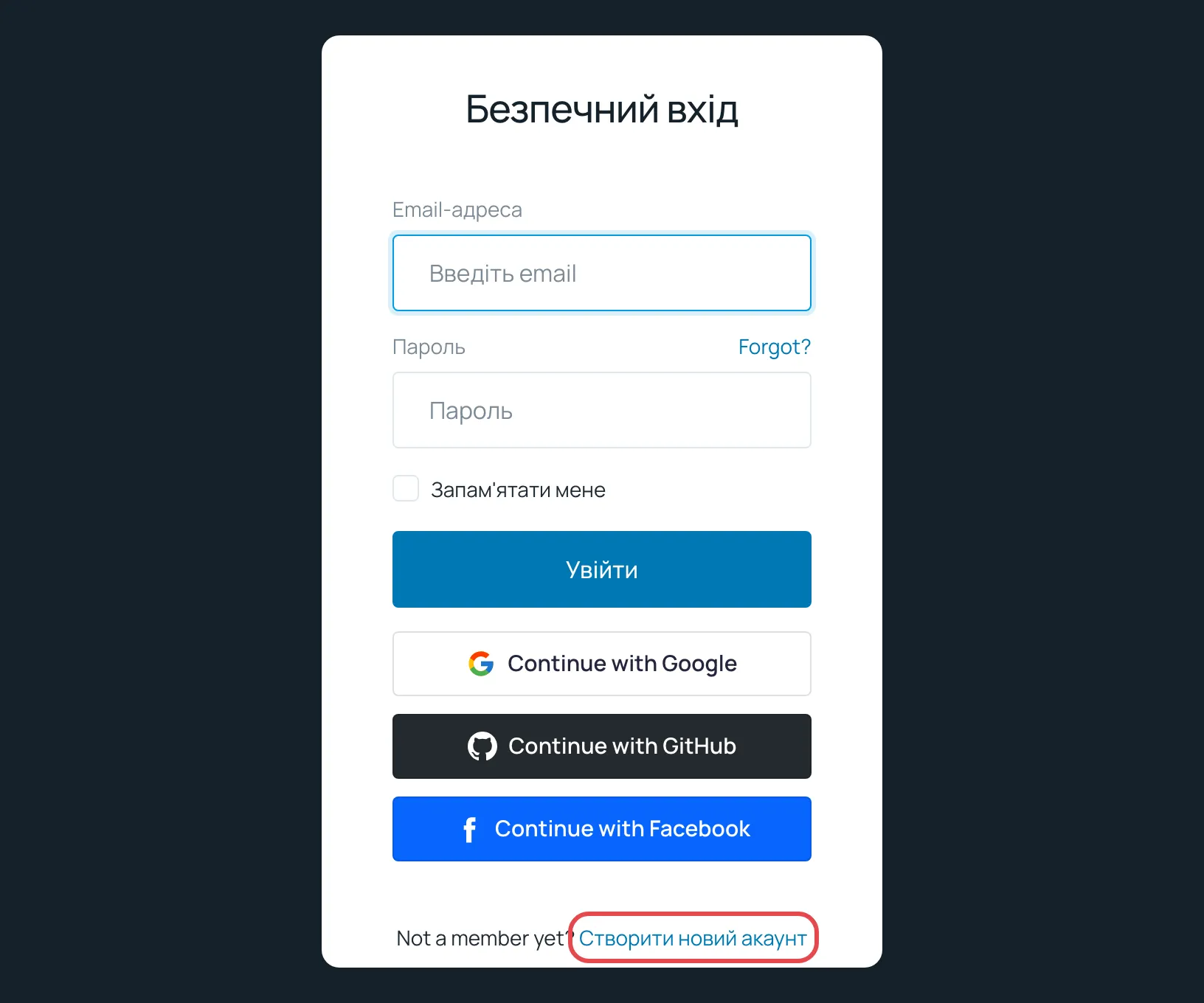
У шапці сайту натисніть Особистий кабінет. Відкриється сторінка входу до особистого кабінету на my.insave.hosting.

2. Перейдіть до форми реєстрації
Під формою входу натисніть Створити новий акаунт. Можна й одразу відкрити форму реєстрації.
3. Заповніть дані
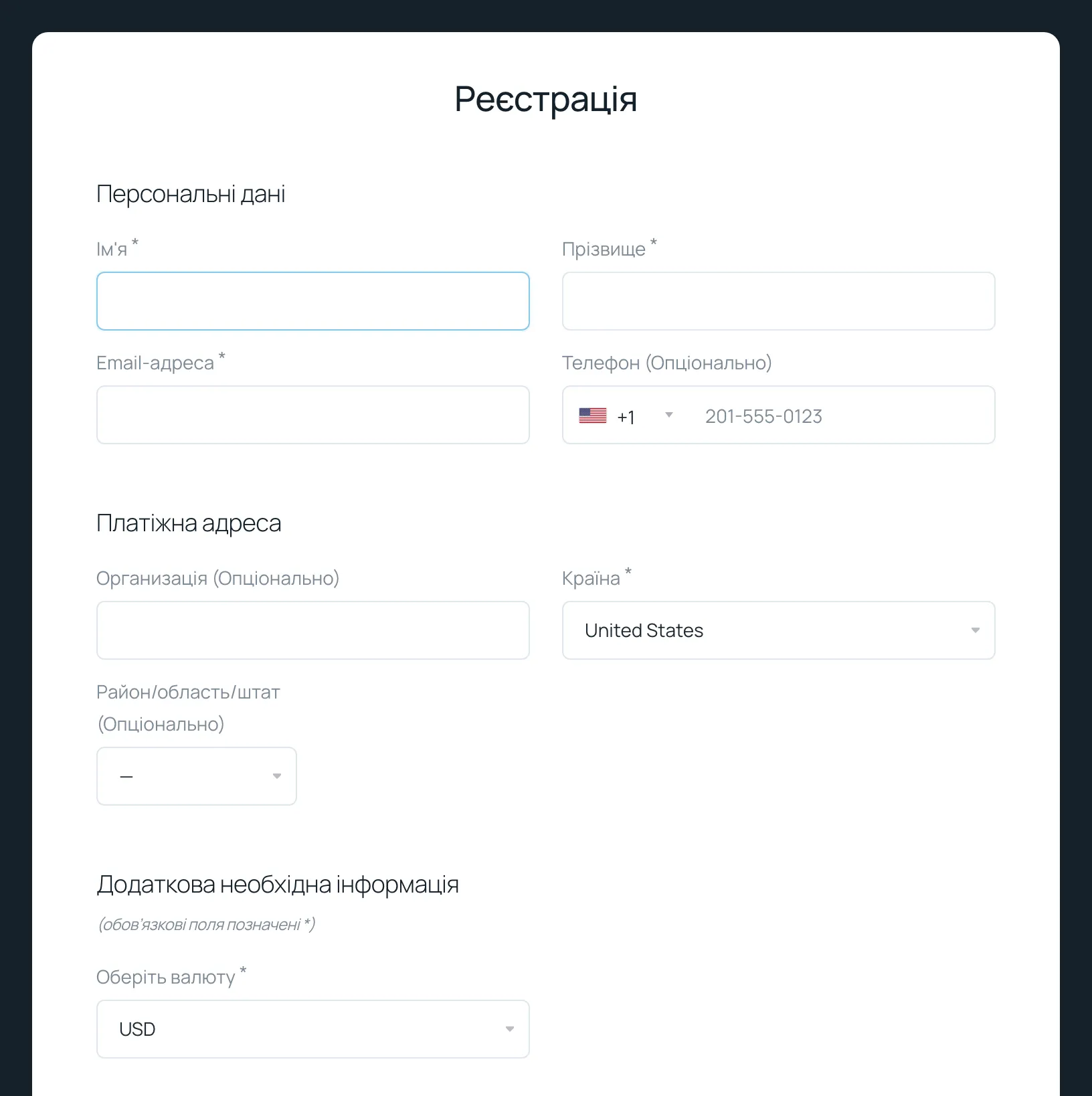
Поля із зірочкою (*) обов’язкові:
- Ім’я та Прізвище;
- Email-адреса: на неї прийдуть посилання для підтвердження та рахунки;
- Країна: у формі спочатку стоїть United States, оберіть свою;
- Оберіть валюту: USD, EUR або UAH — у цій валюті виставлятимуться рахунки. Змінити її в особистому кабінеті самостійно не можна; якщо обрали не ту, зверніться до підтримки до першого замовлення.
Телефон, організація та область необов’язкові. Якщо платите як компанія, вкажіть її назву в полі Организація: вона буде в рахунках.
4. Задайте пароль і прийміть умови
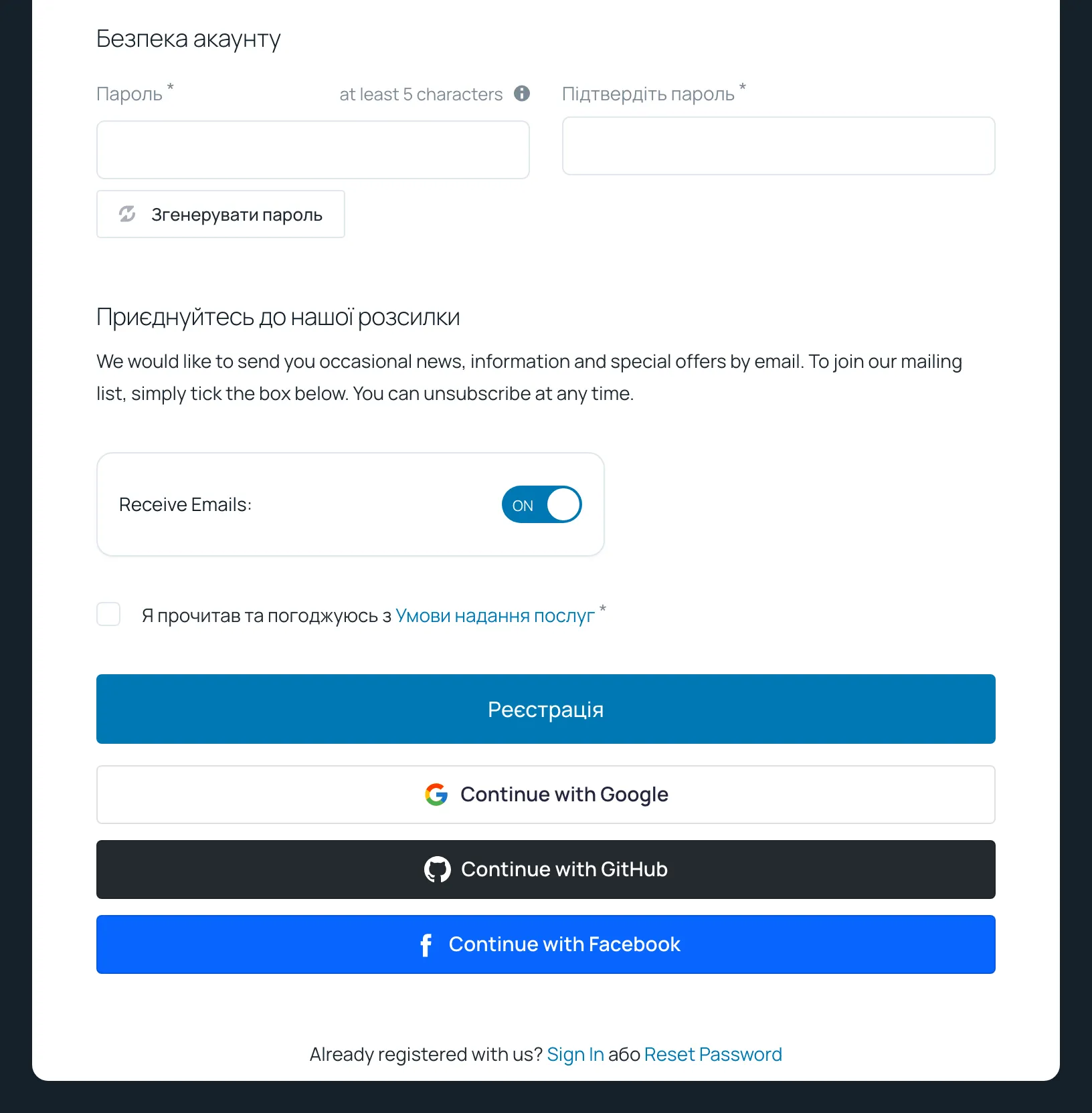
- Введіть пароль у поле Пароль і повторіть його в полі Підтвердіть пароль або натисніть Згенерувати пароль. Слабкий пароль форма не прийме.
- Перемикач Receive Emails (отримувати листи) під час відкриття форми увімкнено: це підписка на наші новини та пропозиції. Якщо вони Вам не потрібні, вимкніть його; змінити вибір можна й пізніше, у даних акаунта.
- Позначте Я прочитав та погоджуюсь з Умови надання послуг. Посилання веде на наші Умови використання.
- Натисніть Реєстрація.
Щоб не вводити ім’я та пошту вручну, можна натиснути під формою Continue with Google, Continue with GitHub або Continue with Facebook: форма візьме їх із цього профілю й прив’яже його до нового акаунта, і потім можна буде входити тією самою кнопкою.
5. Підтвердьте адресу пошти
Після натискання Реєстрація Ви одразу потрапляєте до особистого кабінету. Ми надішлемо два листи: привітання та «Підтвердження електронної адреси». У другому натисніть Підтвердьте свою електронну адресу. Посилання діє 60 хвилин; якщо час минув, увійдіть до особистого кабінету й запросіть нове.
Що перевірити
- Вхід працює: Особистий кабінет у шапці сайту, далі пошта й пароль або та кнопка Continue with…, через яку Ви реєструвалися.
- Лист із підтвердженням прийшов. Якщо його немає у вхідних, перевірте папку «Спам»; якщо немає й там — напишіть нам.
- Рахунки будуть у потрібній валюті. Якщо ні, зверніться до підтримки до першого замовлення.